
Texte alternatif pour l'image

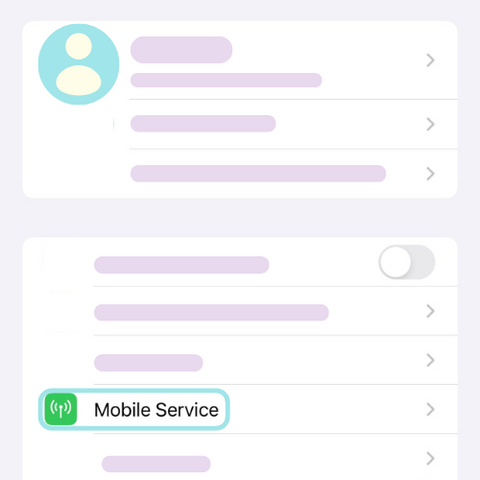
Étape 1 : Ouvrez l’application Réglages

Déverrouillez votre iPhone et ouvrez l’application Réglages. Faites défiler vers le bas et touchez Données mobiles (ou Cellulaire dans certaines régions).

Texte alternatif pour l'image

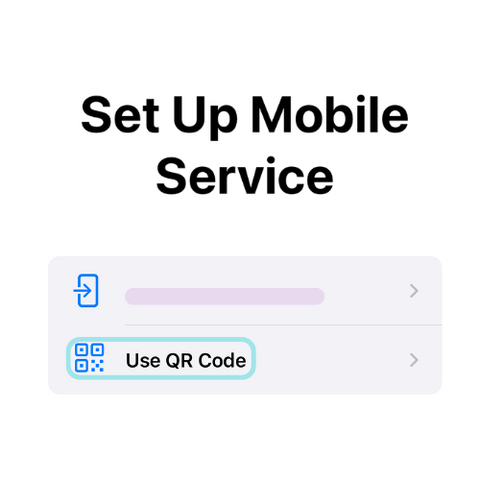
Étape 2 : Ajouter une eSIM pour les données

Dans les réglages des données mobiles, touchez Ajouter une eSIM. Sélectionnez Utiliser un code QR pour commencer le processus d'installation de l'eSIM.

Texte alternatif pour l'image

Étape 3 : Récupérez votre code QR eSIM

Ouvrez le courriel que vous avez reçu avec votre code QR eSIM. Assurez-vous que votre iPhone est connecté au Wi-Fi ou à une autre source de données mobiles pour la configuration.

Texte alternatif pour l'image

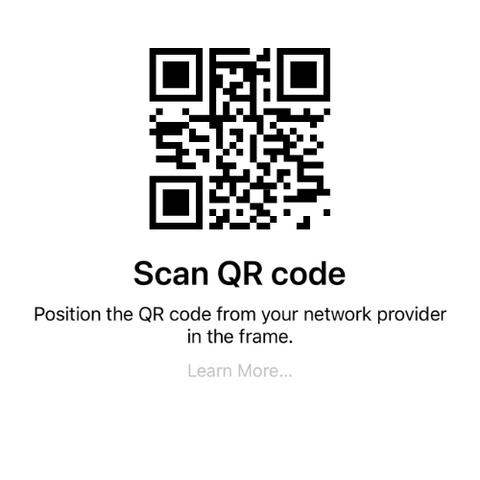
Étape 4 : Scanner le code QR de la eSIM

Utilisez l'appareil photo de votre iPhone pour scanner le code QR depuis l'e-mail. Si vous avez une copie imprimée, scannez le code QR depuis le papier.

Texte alternatif pour l'image

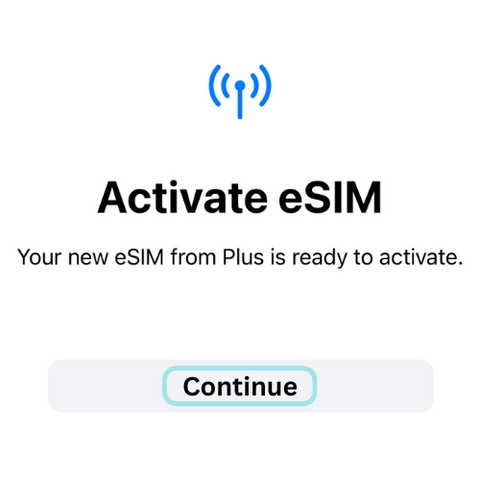
Étape 5 : Installer votre eSIM sur iPhone

Après la numérisation, appuyez sur Continuer et suivez les instructions à l'écran. Appuyez sur Ajouter un forfait de données mobiles pour continuer.

Texte alternatif pour l'image

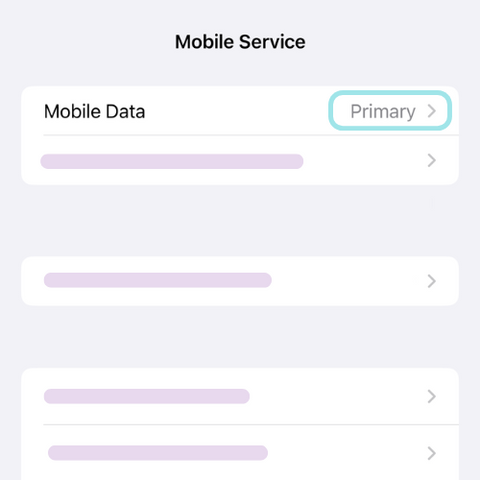
Étape 6 : Marquer la eSIM comme principale

Choisissez votre forfait de données eSIM comme option principale pour vos données de voyage.

Texte alternatif pour l'image

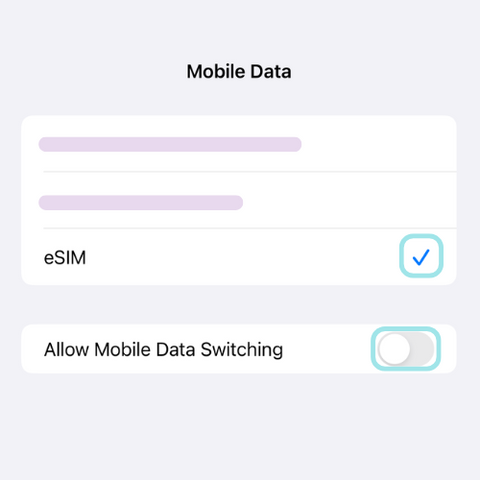
Étape 7 : Désactiver le basculement des données

Pour empêcher votre iPhone de revenir à une autre carte SIM, désactivez l’option Autoriser le changement de données mobiles. Cela garantit que votre eSIM est utilisée uniquement pour les données.

Texte alternatif pour l'image

Étape 8 : Activer l’itinérance des données pour les voyages

Si vous utilisez votre eSIM pour un voyage à l'étranger, allez dans les réglages des données mobiles. Touchez votre forfait eSIM et activez l'Itinérance des données pour une connexion sans interruption.

FAQ

Si votre eSIM ne s’active pas, essayez ce qui suit : 1. Assurez-vous que votre appareil est compatible avec l’eSIM et déverrouillé. 2. Vérifiez que votre connexion Wi-Fi ou vos données mobiles sont activées lors de l’activation. 3. Assurez-vous que le mode avion est désactivé. 4. Activez les données mobiles et l’itinérance dans les réglages réseau. 5. Redémarrez votre appareil et tentez de réactiver votre eSIM. Si les problèmes persistent, contactez le service client de Blikst pour obtenir de l’aide.

Non, les eSIM sont spécifiques à l'appareil et ne peuvent pas être transférées une fois activées. Si vous changez d'appareil, vous devrez acheter un nouveau forfait eSIM et l'installer séparément. Certains opérateurs permettent la réinstallation, mais Blikst suit les normes du secteur pour une activation unique par appareil.

Après l'achat d'une eSIM Blikst, vous recevrez un code QR par courriel. Il vous suffit de scanner le code QR avec votre appareil compatible eSIM pour installer et activer votre forfait. Il n'est pas nécessaire d'avoir une carte SIM physique—scannez simplement, connectez-vous et commencez à utiliser vos données immédiatement. Si votre appareil ne prend pas en charge la lecture des codes QR, vous pouvez saisir manuellement les détails d'activation de l'eSIM fournis dans le courriel.