
Alternativtext für Bild

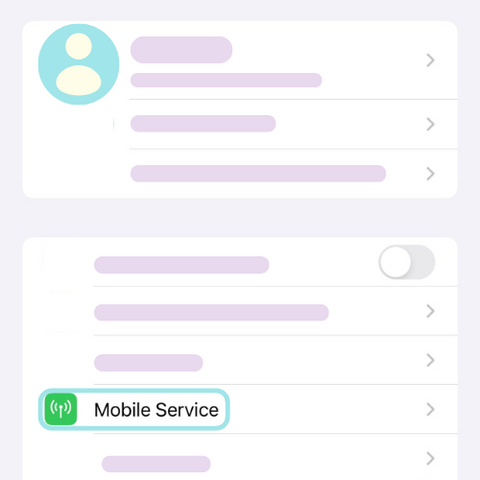
Schritt 1: Öffnen Sie die Einstellungen-App

Entsperren Sie Ihr iPhone und öffnen Sie die Einstellungen-App. Scrollen Sie nach unten und tippen Sie auf Mobile Daten (oder Mobilfunk in einigen Regionen).

Alternativtext für Bild

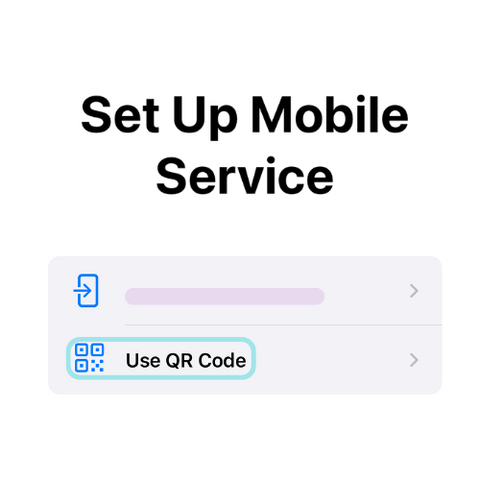
Schritt 2: Fügen Sie eine eSIM für Daten hinzu

Öffnen Sie in den Einstellungen für mobile Daten die Option eSIM hinzufügen. Wählen Sie QR-Code verwenden, um den eSIM-Installationsvorgang zu starten.

Alternativtext für Bild

Schritt 3: Rufen Sie Ihren eSIM-QR-Code ab

Öffnen Sie die E-Mail, die Sie mit Ihrem eSIM-QR-Code erhalten haben. Stellen Sie sicher, dass Ihr iPhone mit WLAN oder einer anderen mobilen Datenquelle für die Einrichtung verbunden ist.

Alternativtext für Bild

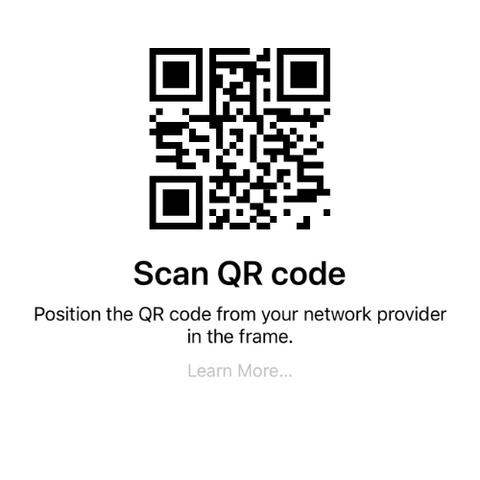
Schritt 4: Scannen Sie den eSIM-QR-Code

Verwenden Sie die Kamera Ihres iPhones, um den QR-Code aus der E-Mail zu scannen. Wenn Sie eine gedruckte Kopie haben, scannen Sie den QR-Code vom Papier.

Alternativtext für Bild

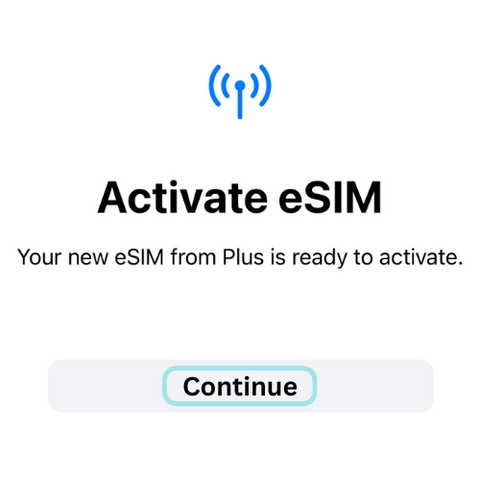
Schritt 5: Installieren Sie Ihre eSIM auf dem iPhone

Nach dem Scannen tippen Sie auf Weiter und folgen Sie den Anweisungen auf dem Bildschirm. Tippen Sie auf Mobiler Datentarif hinzufügen, um fortzufahren.

Alternativtext für Bild

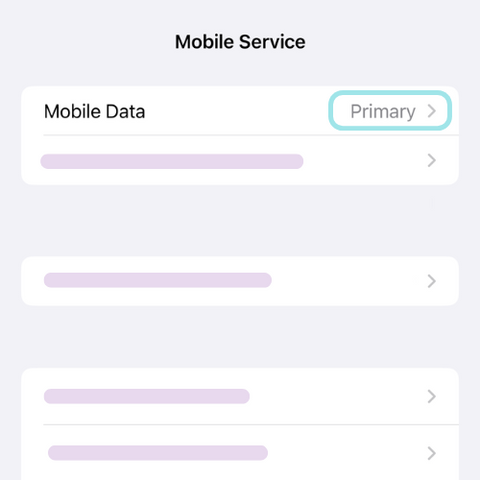
Schritt 6: eSIM als Hauptkarte markieren

Wählen Sie Ihren eSIM-Datentarif als Hauptoption für Ihre Reisedaten.

Alternativtext für Bild

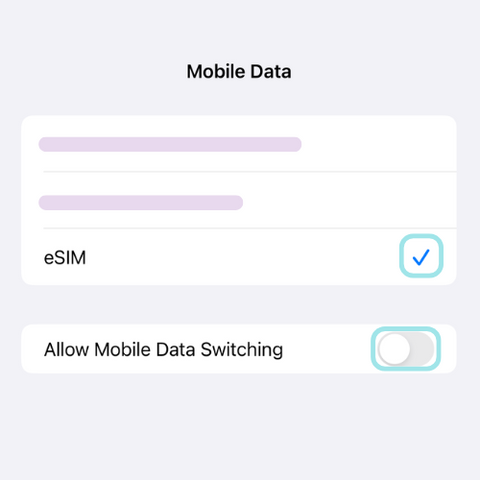
Schritt 7: Datenumschaltung ausschalten

Um zu verhindern, dass Ihr iPhone wieder auf eine andere SIM-Karte umschaltet, deaktivieren Sie „Wechseln mobiler Daten erlauben“. So wird sichergestellt, dass Ihre eSIM ausschließlich für Daten verwendet wird.

Alternativtext für Bild

Schritt 8: Datenroaming für Reisen einschalten

Wenn Sie Ihre eSIM für Auslandsreisen verwenden, gehen Sie zu den Einstellungen für mobile Daten. Tippen Sie auf Ihren eSIM-Tarif und schalten Sie die Daten-Roaming-Funktion EIN, um eine unterbrechungsfreie Verbindung zu gewährleisten.

Häufig gestellte Fragen

Wenn Ihre eSIM sich nicht aktiviert, versuchen Sie Folgendes: 1. Stellen Sie sicher, dass Ihr Gerät eSIM-fähig und entsperrt ist. 2. Prüfen Sie, ob WLAN oder mobile Daten während der Aktivierung eingeschaltet sind. 3. Vergewissern Sie sich, dass der Flugmodus ausgeschaltet ist. 4. Aktivieren Sie mobile Daten und das Roaming in den Netzwerkeinstellungen. 5. Starten Sie Ihr Gerät neu und versuchen Sie, Ihre eSIM erneut zu aktivieren. Wenn die Probleme weiterhin bestehen, wenden Sie sich an den Kundendienst von Blikst.

Nein, eSIMs sind gerätespezifisch und können nach der Aktivierung nicht übertragen werden. Wenn Sie auf ein neues Gerät wechseln, müssen Sie einen neuen eSIM-Tarif erwerben und diesen separat installieren. Einige Anbieter erlauben eine Neuinstallation, aber Blikst hält sich an die Branchenstandards für eine einmalige Aktivierung pro Gerät.

Nach dem Kauf einer Blikst eSIM erhalten Sie per E-Mail einen QR-Code. Scannen Sie einfach den QR-Code mit Ihrem eSIM-kompatiblen Gerät, um Ihren Tarif zu installieren und zu aktivieren. Eine physische SIM-Karte ist nicht erforderlich – einfach scannen, verbinden und sofort Ihre Daten nutzen. Wenn Ihr Gerät das Scannen von QR-Codes nicht unterstützt, können Sie die in der E-Mail angegebenen Aktivierungsdaten der eSIM manuell eingeben.