
图片的替代文字

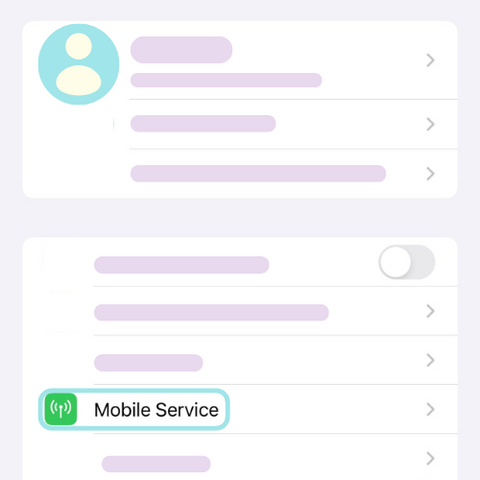
步骤 1:打开设置应用程序

解锁您的 iPhone 并打开“设置”应用。 向下滚动并点击“移动数据”(某些地区显示为“蜂窝移动网络”)。

图片的替代文字

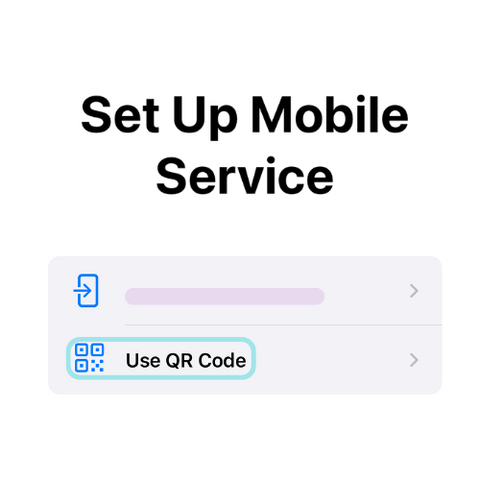
步骤 2:添加用于数据的电子SIM卡

在移动数据设置中,点击添加eSIM。 选择使用二维码以开始eSIM安装过程。

图片的替代文字

步骤三:获取您的eSIM二维码

打开您收到的包含eSIM二维码的电子邮件。 确保您的iPhone已连接到无线网络或其他移动数据源以进行设置。

图片的替代文字

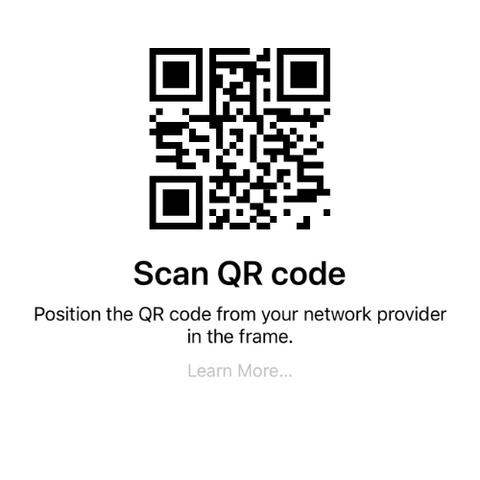
步骤4:扫描eSIM二维码

使用您的 iPhone 相机扫描电子邮件中的二维码。 如果您有打印的副本,请扫描纸上的二维码。

图片的替代文字

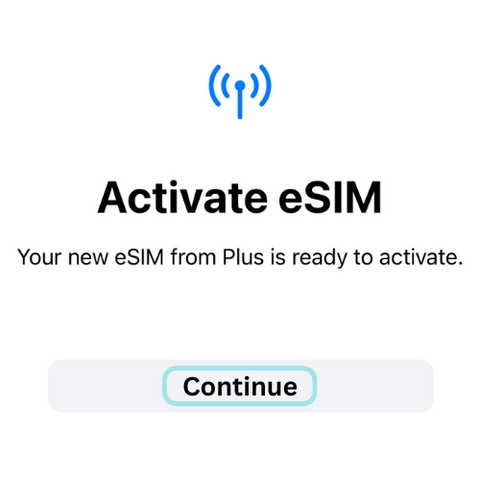
步骤五:在 iPhone 上安装您的 eSIM

扫描完成后,点击继续并按照屏幕上的指示操作。 点击添加移动数据计划以继续。

图片的替代文字

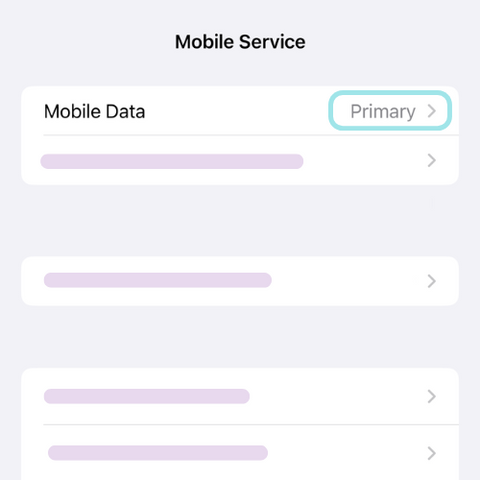
步骤6:将eSIM标记为主卡

选择您的eSIM数据套餐作为旅行数据的主要选项。

图片的替代文字

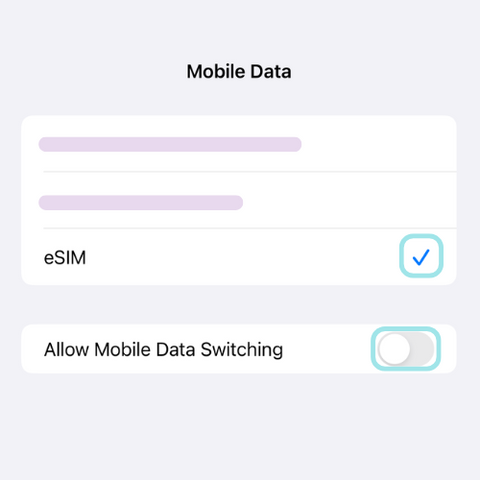
步骤7:关闭数据切换

要防止您的 iPhone 切换回另一张 SIM 卡,请关闭“允许移动数据切换”。 这样可以确保您的 eSIM 专用于数据使用。

图片的替代文字

步骤8:启用数据漫游以便旅行

如果您使用eSIM进行国际旅行,请进入移动数据设置。 点击您的eSIM套餐并开启数据漫游,以确保连接不中断。

常见问题解答

如果您的eSIM无法激活,请尝试以下方法: 1. 确保您的设备支持eSIM且已解锁。 2. 激活时检查您的无线网络或移动数据是否已开启。 3. 确认飞行模式已关闭。 4. 在网络设置中启用移动数据和漫游。 5. 重启设备后再次尝试激活eSIM。 如果问题仍然存在,请联系Blikst客户支持寻求帮助。

不,eSIM 是针对特定设备的,激活后无法转移。如果更换新设备,您需要购买新的 eSIM 方案并单独安装。部分运营商允许重新安装,但 Blikst 遵循行业标准,每台设备仅允许一次激活。

购买Blikst电子SIM卡后,您将通过电子邮件收到一个二维码。只需用支持电子SIM卡的设备扫描该二维码,即可安装并激活您的套餐。无需实体SIM卡——只需扫描、连接,即可立即使用您的数据。如果您的设备不支持二维码扫描,您也可以手动输入电子邮件中提供的电子SIM卡激活信息。